Vim - Editeur de texte pour terminaux Linux
-
<p style="text-align: center;"><strong><span style="font-size:20px;">Vim - Editeur de texte pour terminaux Linux</span></strong></p><p> </p><p><span style="font-size:16px;"><strong>Présentation :</strong></span></p><p></p><hr/><p>Vim est un éditeur de texte très puissant pour terminaux Linux et très utilisé par les développeurs. Il s'agit d'une version améliorée de son ancestre Vi (le plus ancien éditeur de texte console).</p><p>Ce logiciel gère plus de 200 colorations syntaxique de langage et est personnalisable. Cependant, son utilisation peut se révèler compliquée puisque tout passe en ligne de commande mais ce guide vous permettra une prise en main facile de cet outil.</p><p>Si vous faites des études dans l'informatique ou que vous travaillez dans ce domaine, vous rencontrerez surement un jour cet outil.</p><p> </p><p><span style="font-size:16px;"><strong>Installation :</strong></span></p><p></p><hr/><p>Selon votre distribution de Linux, installez Vim via votre gestionnaire de paquets préféré :</p><pre class="html ipsCode prettyprint" data-pbcklang="html" data-pbcktabsize="4"># Debian et dérivées
sudo apt-get install vim</pre><p> </p><p><span style="font-size:16px;"><strong>Modes d'édition :</strong></span></p><p></p><hr/><p><strong>Cet outil se décompose en 3 modes :</strong></p><ul><li><strong>Mode interactif :</strong> Lorsque vous lancez Vim, vous entrez par défaut dans ce mode. Vous ne pouvez pas écrire, vous pouvez juste effectuer des copies, remplacer ou déplacter du texte,...</li><li><strong>Mode insertion :</strong> Pour entrez dans ce mode il vous faut appuyer sur la touche <strong>"i"</strong> de votre clavier. Dans ce mode vous pourrez donc saisir du texte. Pour en sortir appuyez sur <strong>"ECHAP"</strong>.</li><li><strong>Mode commande :</strong> Pour entrez dans ce mode appuyer sur <strong>":"</strong> puis saisissez votre commande (par exemple :wq pour quitter Vim). Pour en sortir appuyer juste sur <strong>"ENTRER"</strong> sans saisir de commande.</li></ul><p> </p><p style="text-align: center;"><img alt="151017.png" class="ipsImage" src="https://user.oc-static.com/files/151001_152000/151017.png"/></p><p style="text-align: center;"><em>C - OpenClassrooms</em></p><p> </p><p><span style="font-size:16px;"><strong>Cas d'une utilisation simple de Vim :</strong></span></p><p></p><hr/><p>Pour créer un nouveau fichier avec Vim :</p><pre class="html ipsCode prettyprint" data-pbcklang="html" data-pbcktabsize="4">vim <em>file</em></pre><p> </p><p>Ensuite, pour entrez en mode insertion appuyez sur <strong>i</strong>. Vous pouvez entrer votre texte.</p><p>Enfin, pour quitter et sauver, retournez en mode interactif en appuyant sur <strong>"ECHAP"</strong> et passez en mode commande en appuyant sur <strong>: </strong>puis saisissez <strong>wq</strong>.</p><p></p><p><em>Plus de détails à venir...</em></p>




 Après chacun sa préférence, nano est certes simple d'utilisation mais vim a de nombreuses fonctionnalités supplémentaires. Tout dépend de ce que l'on veut faire avec après
  </p>
</p>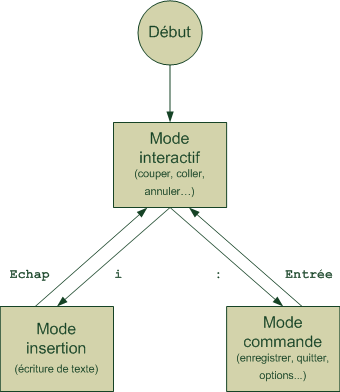
Hello! It looks like you're interested in this conversation, but you don't have an account yet.
Getting fed up of having to scroll through the same posts each visit? When you register for an account, you'll always come back to exactly where you were before, and choose to be notified of new replies (either via email, or push notification). You'll also be able to save bookmarks and upvote posts to show your appreciation to other community members.
With your input, this post could be even better 💗
Register Login