Le transfère de fichiers avec FileZilla
-
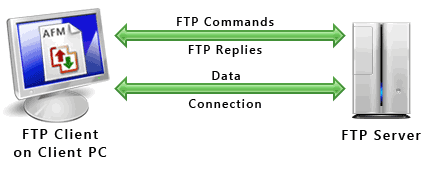
<p style="text-align:center;"><img alt="ftp-protocol.gif" src="<base_url>/applications/sslimageproxy/interface/image.php?url=http://www.deskshare.com/resources/articles/images/ftp-protocol.gif"/></p>
<p style="text-align:center;"><em>Quand vous possédez un hébergement, votre hébergeur vous propose souvent la gestion de vos fichiers via <abbr title="File Transfer Protocol">FTP</abbr> ou <abbr title="SSH File Transfer Protocol">SFTP</abbr>.</em></p>
<p style="text-align:center;"> </p>
<p style="text-align:center;"> </p>
<p><span style="font-size:14px;"><strong>TÉLÉCHARGEMENT ET INSTALLATION DE FILEZILLA :</strong></span></p>
<p></p><hr/><p><a data-ipb="nomediaparse" href="https://filezilla-project.org/" rel="external nofollow"><img alt="logo.png" src="https://filezilla-project.org/images/logo.png"/></a></p>
<p> </p>
<p><a data-ipb="nomediaparse" href="https://filezilla-project.org/download.php?show_all=1" rel="external nofollow">Téléchargez la version client</a> en choisissant la version correspondant à votre système d'exploitation et installez FileZilla normalement, aucune subtilité ne devrait survenir lors de cette installation.</p>
<p></p><p><strong>PRISE EN MAIN DE FILEZILLA :</strong></p>
<p></p><hr/><p><img alt="975794filezilla.png" src="<base_url>/applications/sslimageproxy/interface/image.php?url=http://img11.hostingpics.net/pics/975794filezilla.png"/></p>
<p> </p>
<p>Pour vous connecter à votre serveur FTP, vous pouvez vous connecter directement dans la barre de connexion ou l'ajouter en ouvrant le "Gestionnaire de Sites" (premier icône dans la barre d'outils). Renseignez ensuite les champs ci-dessous :</p>
<ul><li><strong>Hôte :</strong> Le nom de domaine de votre site ou l'IP de votre machine.</li>
<li><strong>Port <em>par défaut</em> :</strong> 21 ou 22 (selon le protocole utilisé : FTP(21) ou SFTP(22)).</li>
<li><strong>Chiffrement :</strong> <em>Laissez par défaut</em>.</li>
<li><strong>Type d'authentification : </strong>Normale ou demander le mot de passe.</li>
<li><strong>Identifiant :</strong> <em>Fourni par votre hébergeur.</em>
</li><li><strong>Mot de passe :</strong> <em>Fourni par votre hébergeur.</em></li>
</ul><p> </p>
<p>Avec FileZilla, vos fichiers se gèrent comme avec l'explorateur de Windows : il vous suffit de les déplacer dans les dossiers locaux ou distants et d'utiliser le clique droit pour plus d'options.</p> -
<p>Merci du partage, très bon programme et plus stable que la gestion ftp disponible par défaut sous windows (les trucs genre: 15 fois le même fichier dans un dossier
 )</p>
)</p>
<p> </p>
<p>un autre programme assez sympa c'est smartFTP mais il est payant pour quelques options en plus ._.</p> -
-
<p><strong>Message automatique</strong></p><p></p><p>Le sujet a été déplacé de « <a data-ipb="nomediaparse" href="<base_url>/forum/51-informatique/">Informatique</a> → <a data-ipb="nomediaparse" href="<base_url>/forum/56-serveur-d%C3%A9di%C3%A9-virtualisation/">Serveur dédié / Virtualisation</a> → <a data-ipb="nomediaparse" href="<base_url>/forum/76-tutoriels/">Tutoriels</a> » to « <a data-ipb="nomediaparse" href="<base_url>/forum/51-informatique/">Informatique</a> → <a data-ipb="nomediaparse" href="<base_url>/forum/56-serveur-d%C3%A9di%C3%A9-virtualisation/">Serveur dédié / Virtualisation</a> ».</p>



 ça évite de se casser la tête a installer le serveur FTP et a configurer les perms
  </p>
</p> </p>
</p>


Hello! It looks like you're interested in this conversation, but you don't have an account yet.
Getting fed up of having to scroll through the same posts each visit? When you register for an account, you'll always come back to exactly where you were before, and choose to be notified of new replies (either via email, or push notification). You'll also be able to save bookmarks and upvote posts to show your appreciation to other community members.
With your input, this post could be even better 💗
Register Login