Réalisez une signature !
-
<p style="text-align:center;"><span style="color:#ff0000;"><strong>[DÉSOLER DES FAUTES, CE TUTORIELS MA DONNER MAL AU CRÂNE, JE L'AI CORRIGERAIS PLUS TARD !]</strong></span></p>
<p> </p>
<p><u><em>Bien le bonjour à vous tous !</em></u></p>
<p>
Aujourd'hui, je vais vous présenter un tutoriel demandé par un membre de <span style="color:#b22222;"><strong>Melinyel </strong></span>!<br/>
Il s'agit de la méthode pour créer des signatures !<br/>
Commençons de suite.</p>
<p><strong><u>Il vous faudra :</u></strong><br/>- Photoshop ( de préférence vue que le tutoriel se passe dessus) !<br/>
- Un GFX Packs ( Sois un graphics Pack) !<br/>
- Une CC ( Color Correction) !<br/>
- Un cerveau ! rigole<br/><br/>
Commencez par ouvrir photoshop, ou, votre logiciel de graphisme !<br/>
Créer une nouvelle image de 450 en largeur et 150 en hauteur !<br/><img alt="aeea1c2cbfb918ea4b8ede16d1189a22.png" src="https://i.gyazo.com/aeea1c2cbfb918ea4b8ede16d1189a22.png"/><br/><br/>
Faite deux bandes noires sur le dessus et le dessous !<br/>
Pour cela, allez dans la barre d'outils et sélectionné " Outils Sélection Rectangle " !<br/><img alt="b7f8f722b8f5e4d0c8d808133622e306.png" src="https://i.gyazo.com/b7f8f722b8f5e4d0c8d808133622e306.png"/><br/><br/>
Ensuite glissé sur le calque la sélection que vous voulais !<br/><img alt="fe11f29587f1ab63ae7f624307e8acd3.png" src="https://i.gyazo.com/fe11f29587f1ab63ae7f624307e8acd3.png"/><br/><br/>
Puis sélectionnez l'outils pot de peinture !<br/><img alt="70a0fbfa68e46b8164455ce8b1863c9e.png" src="https://i.gyazo.com/70a0fbfa68e46b8164455ce8b1863c9e.png"/><br/><br/>
Cliquez dans la zone sélectionné !<br/>
Voilà tu a ta bande noir !<br/>
Maintenant, duplique le calque !<br/>
Hein ? Comment ? Tu va dans la barre de calque et tu fais comme dans le tutoriel pour l'effet RVB !<br/>
Tu t'en souviens pas ? Bon… ok.<br/><img alt="5a3d04e59571aba0bc5bd6dab3cf3f39.png" src="https://i.gyazo.com/5a3d04e59571aba0bc5bd6dab3cf3f39.png"/><br/><br/>
Tu a dupliqué ton calque ? Bah maintenant, faut le déplacé en bas.<br/>
Utilise tes flèches directionnels pour le placé en bas.<br/>
Comme sa :<br/><img alt="5cd37bff7ab20245ce282a6666b1af78.png" src="https://i.gyazo.com/5cd37bff7ab20245ce282a6666b1af78.png"/><br/><br/>
Maintenant, prenons un render qui va avec un fond !<br/>
Cherchons les deux sur internet !<br/>
Le fond = Google Image / Wallbase<br/>
Le render = Render graphique<br/><br/>
Pour le fond je prend :<br/><br/><a href="http://www.wall321.com/thumbnails/detail/20120411/jungle world of warcraft 1600x1200 wallpaper_www.wallpaperto.com_74.jpg" rel="external nofollow">http://www.wall321.com/thumbnails/detail/20120411/jungle world of warcraft 1600x1200 wallpaper_www.wallpaperto.com_74.jpg</a><br/><br/>
Pour le render :<br/><br/><a href="http://www.renders-graphiques.fr/galerie/World-of-Warcraft-35/World-Of-Warcraft-97228.htm" rel="external nofollow">http://www.renders-graphiques.fr/galerie/World-of-Warcraft-35/World-Of-Warcraft-97228.htm</a><br/><br/><br/>
Copié l'image en faisant clique droit puis copier l'image.<br/><img alt="1398790255-capture-d-ecran-2014-04-29-a-" src="<base_url>/applications/sslimageproxy/interface/image.php?url=http://image.noelshack.com/fichiers/2014/18/1398790255-capture-d-ecran-2014-04-29-a-18-50-27.png"/></p>
<p>
Puis collez la en faisant CMD + V ( Mac ) ou Contrôle + V ( Windows ) sur le calque !<br/>
Puis rétrécissez ou élargissez le en faisant CMD + T ( Mac ) ou Contrôle + T ( Windows ).<br/>
N'oubliez surtout pas de le faire glissé sous les deux barres noirs dans les calques !<br/><img alt="3e3f0ea4e5bcfadefc9a682c94f21800.png" src="https://i.gyazo.com/3e3f0ea4e5bcfadefc9a682c94f21800.png"/><br/><br/>
Ensuite, dans vos dossiers, faite glissé le render que vous avez récemment enregistré !<br/>
Modifié la taille du render, et, positionné comme vous voulez !<br/><img alt="b328b73bbf09c46f19d1a2586939aede.png" src="https://i.gyazo.com/b328b73bbf09c46f19d1a2586939aede.png"/><br/><br/>
Ensuite, télécharger ce pack ( qui est le miens ), puis double cliqué dessus :<br/><br/><a href="http://www.mediafire.com/download/nu5dbs6e0fo5uaf/EgzyPack1.psd" rel="external nofollow">http://www.mediafire.com/download/nu5dbs6e0fo5uaf/EgzyPack1.psd</a> ( 150Mb je crois ). <br/><br/>
Une fois ouvert :<br/><img alt="ec177a3b295b24cba3fac7d7e9953b19.png" src="https://i.gyazo.com/ec177a3b295b24cba3fac7d7e9953b19.png"/><br/><br/>
Ensuite, faite glissé le groupe CC by Nake sur votre signature !<br/><img alt="9930e946b64c9ad555156ea4690789ff.png" src="https://i.gyazo.com/9930e946b64c9ad555156ea4690789ff.png"/></p>
<p>
Ensuite, développer le groupe CC by Nake <3, supprimé le calque COLOR et mettez l'opacité du groupe CC by Nake a 60% !<br/><img alt="a28268e3af1beace849caddce836d572.png" src="https://i.gyazo.com/a28268e3af1beace849caddce836d572.png"/><br/><br/>
Passons au texte !<br/>
Créer un nouveau texte avec l'outils Texte gngblbl<br/><img alt="7420f80a037e5be45607a4fe4f5a4aa5.png" src="https://i.gyazo.com/7420f80a037e5be45607a4fe4f5a4aa5.png"/><br/><br/>
Cliqué sur la signature et écrivez ce que vous voulez !<br/>
N'oubliez pas de mettre le calque de votre texte en dessous de tout le groupe de la CC !<br/>
Placez votre texte ou vous souhaite en faisant CMD + T ( Mac ) ou Contrôle + T ( Windows ).<br/><img alt="69f0cc73bd813fb70ddbf2f61228d91a.png" src="https://i.gyazo.com/69f0cc73bd813fb70ddbf2f61228d91a.png"/><br/><br/>
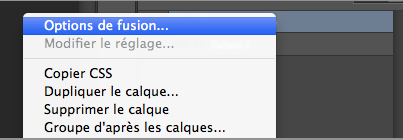
Ensuite faite clique droit sur le texte et option de fusion<br/><img alt="9c54471f48a40aa5277d05943ef963cb.png" src="https://i.gyazo.com/9c54471f48a40aa5277d05943ef963cb.png"/><br/><br/>
Et configuré comme ceci :<br/><br/><img alt="01c6c85f558c3d6dc90c173e70a86afd.png" src="https://i.gyazo.com/01c6c85f558c3d6dc90c173e70a86afd.png"/><br/><img alt="ad65f2fc5b38044164e2c964e82a5a62.png" src="https://i.gyazo.com/ad65f2fc5b38044164e2c964e82a5a62.png"/><br/><br/>
Si vous voulez mettre une couleur :<br/><br/><img alt="b9c3b6e15542a4eea9e2c3f0c0951a37.png" src="https://i.gyazo.com/b9c3b6e15542a4eea9e2c3f0c0951a37.png"/><br/>
Choisissez vos couleurs !<br/><br/>
Ensuite pour le reste, je vous laisse explorés le Graphics Packs et ouvrir les dossiers, y faire glissez des textures sur votre image, baissez l'opacité, gommé etc…<br/>
Le reste ce fais a votre goût !<br/><br/><u><strong>CONSEIL : FAITE CMD + U OU CONTROLE + U SUR LE TEXTE POUR CHANGEZ SA COULEUR !</strong></u><br/><br/>
Voilà !<br/>
Un assez gros tutoriel !<br/><br/><em><u>Cordialement</u></em>, <span style="color:#800000;"><strong>Egzylium</strong></span>.</p>
-
<p>Merci pour ce beau tuto ! La mienne (pas super réussie ahah ^^)</p>
<p> </p>
<p><img alt="392005signaturechiji.png" src="<base_url>/applications/sslimageproxy/interface/image.php?url=http://img11.hostingpics.net/pics/392005signaturechiji.png"/></p>


 </p>
</p>
 </p>
</p>




Hello! It looks like you're interested in this conversation, but you don't have an account yet.
Getting fed up of having to scroll through the same posts each visit? When you register for an account, you'll always come back to exactly where you were before, and choose to be notified of new replies (either via email, or push notification). You'll also be able to save bookmarks and upvote posts to show your appreciation to other community members.
With your input, this post could be even better 💗
Register Login