Rechercher dans la communauté
Affichage des résultats pour les étiquettes 'windows seven'.
1 résultat trouvé
-
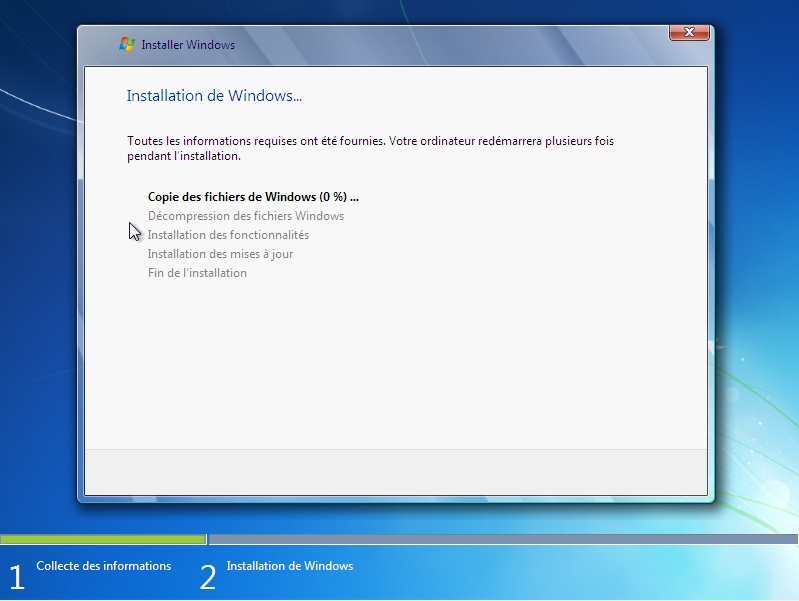
C'est la première fois que vous installer Windows ou vous avez eu un soucis et par conséquent vous devez réinstaller votre système d'exploitation ? Alors suivez ce guide pour ré/installer Windows étape par étape. Configuration minimale requise : Un processeur 32 bits (x86) ou 64 bits (x64) de 1 gigahertz (GHz) ou plus rapide Une RAM de 1 gigaoctet (Go) (32 bits) ou de 2 Go (64 bits) Un espace disque disponible de 16 Go (32 bits) ou de 20 Go (64 bits) Un périphérique graphique DirectX 9 avec un lecteur WDDM 1.0 ou supérieur Tout d'abord, munissez vous de votre CD d'installation Windows et insérez le dans votre lecteur de disque. Puis, au démarrage de votre ordinateur, appuyer sur ECHAP (pour la plupart des ordinateurs sinon essayez avec F1 ou F2) et sélectionner votre lecteur de disque. Si vous avez perdu votre disque vous pouvez télécharger une image ISO de Windows 7 et à l'aide d'un logiciel approprié comme Rufus, vous pourrez la graver sur un DVD de 4GO minimum ou bien la copier sur une clé USB de 4GO minimum rendue bootable par ce même logiciel. Téléchargement des images ISO : Windows 7 x86 Service Pack 2 All-In-OneWindows 7 x64 Service Pack 2 All-In-One Si tout se passe bien, Windows va vous demander votre langue. Cliquez sur "Suivant" et "Installer maintenant". Avec certaines images ISO, vous avez la possibilité de sélectionner la version de Windows que vous souhaitez et dans le cas contraire, c'est la version indiquée sur la boite de votre CD qui sera installée. Cochez la case "J'accepte les termes du contrat de licence" et suivez. Ensuite, cliquez sur "Personnalisée (option avancée)" et vous devriez voir une page avec vos différentes partitions avec différentes options (supprimer, formater, nouveau, étendre). Si votre disque dur n'est pas reconnu, actualisez la liste sinon vous pouvez charger des pilotes (rendez vous dans ce cas sur le site du constructeur de votre ordinateur pour obtenir tous les pilotes). Sélectionnez la partition sur laquelle vous souhaitez installer Windows et cliquez sur "Suivant". L'installation va se lancer et peut prendre un peu de temps. Si vous formatez votre partition, cette manipulation va supprimer toutes les données contenues sur celle-ci. Je recommande de créer deux partitions : une pour Windows et une autre pour vos documents personnels. Néanmoins, il est toujours conseillé de sauvegarder ses documents sur un autre disque dur. A la fin, votre ordinateur va redémarrer pour ensuite finaliser l'installation de Windows. Vous allez devoir ensuite configurer votre ordinateur en six étapes : Choix du nom d'utilisateur et du nom de l'ordinateur.Choix d'un mot de passe.Activation de Windows avec votre clé de produit (étape facultative).Paramètres de l'ordinateur (je vous conseille d'utiliser les paramètres recommandés).Paramètre de l'horloge.Paramètre réseau (sélectionner votre réseau WI-FI si besoin puis sélectionner l'emplacement de votre réseau). Votre ordinateur est désormais prêt à être utilisé. Installez les mises à jour Windows (Panneau de configuration > Système et sécurité > Windows Update) et les pilotes de vos composants et périphériques que vous pouvez retrouver avec ma-config.com ou sur le site du constructeur de votre ordinateur. En cas de problème avec Windows, vous pouvez utiliser les outils de réparation du système disponible avec votre DVD d'installation Windows. Ceci évite un formatage du disque et une perte inutile des données. Ce cours est disponible au format vidéo :

- 12 réponses
-
- 2
-

-
- Windows
- Installation
- (et %d en plus)