Rechercher dans la communauté
Affichage des résultats pour les étiquettes 'remote desktop'.
2 résultats trouvés
-
Suite à mon tutoriel pour autoriser les connexions à distance sur son PC, je vous propose de découvrir une app développée par Microsoft qui vous permettera de vous connecter sur votre ordinateur à partir de votre smartphone. Cette app s'appelle Microsoft Remote Desktop, elle est disponible sur l'Apple Store et est entièrement gratuite. Très bien faite, elle vous permet de contrôler la totalité de votre session et ce avec une connexion très fluide en 3G (des optimisations peuvent être faites sur votre ordinateur pour gagner en rapidité). Pour vous connecter, vous devez vous munir de votre adresse IP, de votre nom de session et de votre mot de passe si vous en avez un. Vous pouvez aussi configurer une passerelle. Avec cette app, vous pouvez aussi gérer des applications Microsoft à distance (suite Office, calculatrice, ...). NOTE : L'utilisation à distance rend impossible l'utilisation en local (une seule session peut être utilisée à la fois).

- 3 réponses
-
- 1
-

-
- microsoft remote desktop
- connexion distance
- (et %d en plus)
-
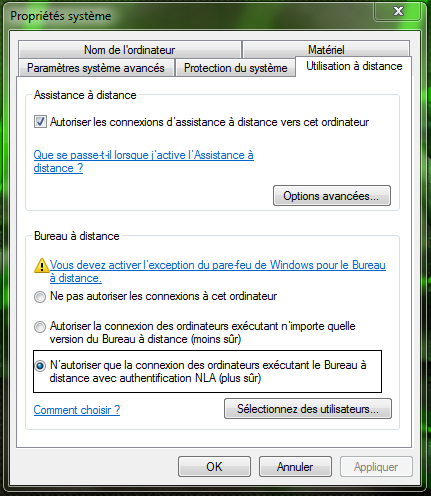
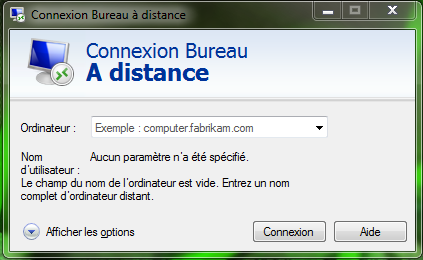
Contrôler son ordinateur à distance Sur Windows, il est possible de se connecter depuis n'importe quel autre PC Windows à son PC. Nous nous intéresserons plus particulièrement à l'outil "bureau à distance". Cette astuce peut être effectué uniquement sur des ordinateurs équipés de Windows dans une édition supérieur à Home Premium. CONFIGURATION DU CONTRÔLE A DISTANCE : Tout d'abord il vous faut ouvrir le port TCP 3389 sur votre pare-feu et sur votre routeur pour vous permettre d'accéder à votre ordinateur où que vous soyez. Ensuite, rendez-vous dans panneau de configuration -> système -> paramètres système avancés, choisissez l'onglet Utilisation à distance et cochez la case "N'autoriser que la connexion des ordinateurs exécutant le Bureau à distance avec authentification NLA". CONNEXION A DISTANCE : Votre PC est prêt pour une utilisation à distance. Vous devez être en possession de votre adresse IP que vous pouvez obtenir facilement sur mon-ip.com. Vous pouvez utiliser des logiciels de connexion à distance tel que celui proposé par Widnows. NOTE : L'utilisation à distance rend impossible l'utilisation en local (une seule session peut être utilisée à la fois).